

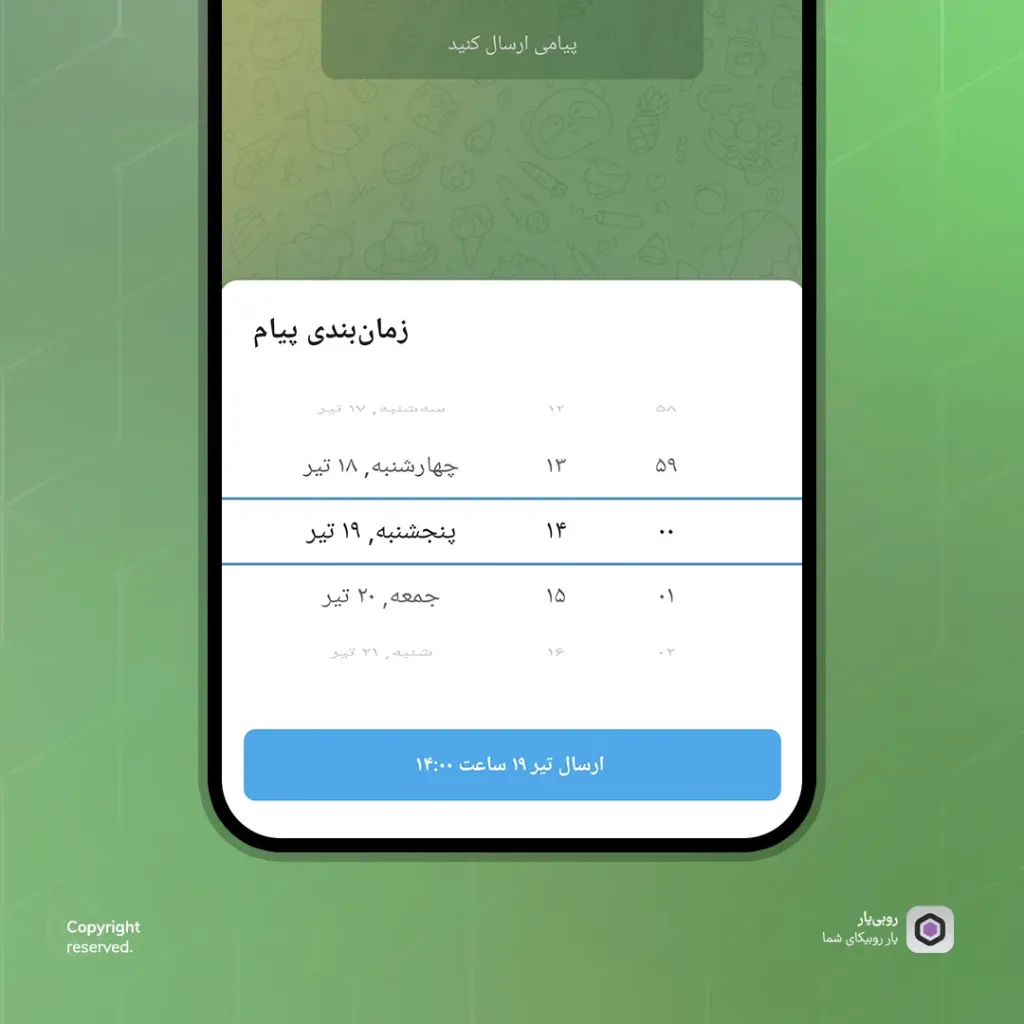
برای ارسال پیام زمانبندیشده در روبیکا، ابتدا وارد صفحه چت مورد نظر شوید و پیام خود را تایپ کنید. سپس دکمه ارسال  را نگه دارید تا منوی تنظیمات باز شود. در این منو، گزینه “زمانبندی پیام” یا “تنظیم کردن یادآور” را انتخاب کنید. سپس تاریخ و زمان مورد نظر خود را برای ارسال پیام تنظیم کنید و در نهایت روی دکمه ارسال یا تایید کلیک کنید. برای مشاهده پیامهای زمانبندی شده، به صفحه چت مورد نظر بروید و روی آیکون تقویم
  در نوار پیام کلیک کنید.
مراحل ارسال پیام زمانبندی شده در روبیکا:
- وارد صفحه چت شوید:
به صفحه چت یا گفتگویی که میخواهید پیام زمانبندی شده را ارسال کنید، بروید.
- پیام خود را تایپ کنید:
متن پیام، عکس، ویدیو یا هر نوع محتوایی که قصد دارید ارسال کنید را وارد کنید.
- دکمه ارسال را نگه دارید:
به جای ضربه زدن روی دکمه ارسال
، انگشت خود را روی آن نگه دارید. - گزینه زمانبندی پیام را انتخاب کنید:
در منوی باز شده، گزینه “زمانبندی پیام” را انتخاب کنید.
- تاریخ و زمان را تنظیم کنید:
تاریخ و زمانی که میخواهید پیام ارسال شود را انتخاب کنید.
- پیام را زمانبندی کنید:
روی دکمه ارسال یا تایید کلیک کنید تا پیام در زمان مشخص شده ارسال شود.
نحوه مشاهده پیامهای زمانبندی شده:
- به صفحه چت مورد نظر بروید:به صفحه چت یا گفتگویی که پیام زمانبندی شده در آن وجود دارد، بروید.
- روی آیکون تقویم کلیک کنید:در نوار پیام، آیکون تقویم را لمس کنید تا به صفحه “پیامهای زمانبندی شده” وارد شوید.
- پیامهای زمانبندی شده را مشاهده کنید:در این صفحه، میتوانید تمام پیامهایی که زمانبندی کردهاید را مشاهده کنید.
برای دانلود نسخه جدید (3.9) روبیکا به روی این لینک کلیک کنید.